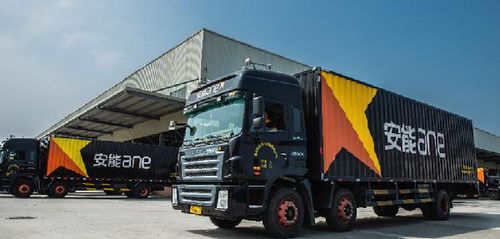
近日,安能物流正式向港交所提交招股書(shū),引發(fā)市場(chǎng)關(guān)注。作為中國(guó)領(lǐng)先的快運(yùn)企業(yè),安能物流憑借其覆蓋全國(guó)的最大快運(yùn)網(wǎng)絡(luò),正積極助力產(chǎn)業(yè)互聯(lián)網(wǎng)新基建,并在飼料生產(chǎn)等關(guān)鍵領(lǐng)域發(fā)揮重要作用。
安能物流的招股書(shū)披露了其業(yè)務(wù)規(guī)模和網(wǎng)絡(luò)優(yōu)勢(shì)。公司擁有超過(guò)2000條干線線路和15000家服務(wù)網(wǎng)點(diǎn),形成高效的物流骨干網(wǎng)。這不僅提升了貨物運(yùn)輸效率,還為產(chǎn)業(yè)互聯(lián)網(wǎng)提供了堅(jiān)實(shí)的物流基礎(chǔ)設(shè)施支撐。在產(chǎn)業(yè)互聯(lián)網(wǎng)興起的背景下,物流網(wǎng)絡(luò)作為連接生產(chǎn)、流通與消費(fèi)的核心環(huán)節(jié),正成為新基建的重要組成部分。安能物流通過(guò)數(shù)字化平臺(tái)整合資源,實(shí)現(xiàn)智能路由規(guī)劃、實(shí)時(shí)追蹤和數(shù)據(jù)分析,推動(dòng)傳統(tǒng)物流向智能化、平臺(tái)化轉(zhuǎn)型。
安能物流的網(wǎng)絡(luò)對(duì)飼料生產(chǎn)行業(yè)帶來(lái)了顯著影響。飼料作為農(nóng)業(yè)和畜牧業(yè)的關(guān)鍵投入品,其生產(chǎn)與分銷高度依賴高效物流。安能物流的快運(yùn)網(wǎng)絡(luò)能夠快速將飼料從生產(chǎn)基地運(yùn)送到全國(guó)各地養(yǎng)殖場(chǎng),降低運(yùn)輸成本和時(shí)間,保障供應(yīng)鏈穩(wěn)定。例如,在應(yīng)對(duì)季節(jié)性需求波動(dòng)或突發(fā)事件時(shí),安能物流的彈性運(yùn)力可以及時(shí)調(diào)整,避免飼料短缺問(wèn)題。通過(guò)物流數(shù)據(jù)與產(chǎn)業(yè)互聯(lián)網(wǎng)的結(jié)合,企業(yè)可優(yōu)化庫(kù)存管理和生產(chǎn)計(jì)劃,提升整體運(yùn)營(yíng)效率。
安能物流的上市將進(jìn)一步強(qiáng)化其網(wǎng)絡(luò)能力,為產(chǎn)業(yè)互聯(lián)網(wǎng)新基建注入新動(dòng)力。隨著國(guó)家對(duì)鄉(xiāng)村振興和農(nóng)業(yè)現(xiàn)代化的支持,飼料生產(chǎn)等細(xì)分領(lǐng)域?qū)⑹芤嬗谖锪魃?jí),實(shí)現(xiàn)更可持續(xù)的發(fā)展。安能物流的案例表明,快運(yùn)網(wǎng)絡(luò)不僅是貨物流動(dòng)的通道,更是產(chǎn)業(yè)生態(tài)協(xié)同的基石。通過(guò)持續(xù)創(chuàng)新,安能物流有望在產(chǎn)業(yè)互聯(lián)網(wǎng)浪潮中扮演更重要的角色,推動(dòng)中國(guó)經(jīng)濟(jì)高質(zhì)量發(fā)展。