在現代化工業生產與環保處理領域,液體分離及純凈設備扮演著至關重要的角色,而連接這些設備、確保介質高效穩定傳輸的關鍵部件之一,正是管道系統。羅定地區生產的優質鋼帶增強螺旋波紋管,憑借其卓越的性能,已成為液體分離及純凈設備配套中的優選管材,其銷售市場與應用前景廣闊。
一、 產品特性:卓越性能奠定應用基礎
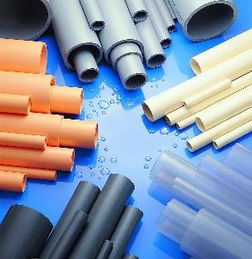
羅定產鋼帶增強螺旋波紋管是一種以高密度聚乙烯(HDPE)為基體,表面復合有高強度鋼帶增強體的新型復合管材。其獨特的螺旋波紋結構賦予了它諸多優勢:
- 極高的環剛度與抗壓能力:內嵌的鋼帶極大地增強了管材的環剛度和徑向抗壓能力,能夠承受深層覆土壓力和地面動荷載,確保在復雜工況下的安全使用。
- 優異的耐腐蝕性:內壁光滑的HDPE層能夠有效抵抗各類酸、堿、鹽等化學物質的侵蝕,非常適合輸送工業廢水、化工流體等腐蝕性介質,是液體分離預處理環節的理想選擇。
- 柔韌性好,連接可靠:具有一定的柔韌性,能適應一定程度的地基沉降。采用可靠的承插式電熔連接或密封圈連接,接口強度高,密封性好,杜絕了泄漏風險,對于純凈水制備系統的潔凈度保障至關重要。
- 壽命長,流量大:耐老化性能突出,使用壽命可達50年以上。內壁摩阻系數小,通水能力強,能提升液體分離與輸送系統的整體效率。
二、 在液體分離及純凈設備中的核心應用
這類優質管材廣泛應用于以下設備系統:
- 工業廢水處理系統:用于連接格柵、沉淀池、氣浮裝置、過濾設備等,輸送待處理廢水及中間過程液體,其耐腐蝕性保障了系統長期穩定運行。
- 膜分離系統(如超濾、反滲透):作為反滲透(RO)設備的前后工藝連接管道,其高潔凈度、無析出物的特性,能有效保護昂貴的膜組件,防止二次污染。
- 純凈水/超純水制備系統:在離子交換、EDI(電去離子)等精處理環節,對管道材料的潔凈度和化學惰性要求極高,該管材是保障最終產水水質的可靠選擇。
- 油水分離系統:用于輸送含油廢水,其材料穩定性確保在油類介質環境中性能不衰減。
- 化學藥劑投加管線:在分離與純凈工藝中,常需投加酸、堿、絮凝劑等,該管材是輸送這些藥劑的安全管道。
三、 銷售市場與客戶價值
羅定優質鋼帶增強螺旋波紋管的銷售主要面向:
- 環保工程公司:承建工業污水處理廠、市政污水處理項目等。
- 設備集成商與制造商:為各類液體分離、過濾、純凈水設備提供配套管道解決方案。
- 化工、制藥、電子、食品飲料等終端企業:用于其廠區內的工藝改造、廢水處理站建設或純水系統安裝。
- 市政建設與改造單位:用于雨水收集、排放以及中水回用系統。
對于客戶而言,選擇羅定優質產品意味著:
- 降低綜合成本:長壽命、低維護需求減少了全生命周期的投入。
- 提升系統可靠性:堅固耐用的管道減少了因管道問題導致的系統停機風險。
- 保障處理效果:穩定的管道性能是保障液體分離純度與效率的基礎條件之一。
- 獲得本地化服務支持:羅定及周邊地區的供貨商能提供快速響應、技術指導及完善的售后服務。
四、 發展趨勢與展望
隨著國家環保政策趨嚴和工業升級對流體處理品質要求的提高,液體分離及純凈設備市場持續增長。這對配套管材的性能提出了更高要求。羅定地區的管材生產企業,正不斷通過技術創新,如在材料配方、結構優化(如更優的鋼塑結合技術)、口徑范圍擴大等方面進行研發,以更好地滿足高壓力、高純度、高腐蝕性等極端工況的需求。憑借其性價比高、適用性強的特點,羅定優質鋼帶增強螺旋波紋管在液體分離及純凈設備領域的銷售與應用,必將更加深入和廣泛。
羅定優質鋼帶增強螺旋波紋管不僅是簡單的輸送載體,更是現代液體分離與純凈工藝系統中不可或缺的“動脈血管”。其出色的性能與廣泛的應用適配性,使其在相關設備的銷售與配套中占據了重要地位,為各行各業的清潔生產與環境保護貢獻著堅實的力量。