在充氣玩具、廣告氣球、水上娛樂設(shè)備以及各類充氣產(chǎn)品(如充氣城堡、氣模)的制造與維修中,專用膠水是關(guān)鍵材料之一。它不僅決定了產(chǎn)品的粘接強度與氣密性,也直接影響到產(chǎn)品的耐用性與安全性。本文將圍繞充氣產(chǎn)品專用膠水的價格、批發(fā)渠道以及廠家選擇進行分析,并簡要探討其與“氣體”這一核心要素的關(guān)聯(lián)。
一、充氣產(chǎn)品專用膠水的價格因素
充氣產(chǎn)品專用膠水(通常為氯丁膠、聚氨酯膠或?qū)S玫腜VC/TPU膠粘劑)的價格并非固定,主要受以下因素影響:
- 類型與性能:通用型與高強度耐老化型價格差異明顯。能夠抵抗紫外線、耐高低溫(-30℃至70℃)、彈性好的膠水通常價格更高。
- 包裝規(guī)格:從小容量(如100克/管)的零售裝到大容量(如1公斤/桶、20公斤/桶)的工業(yè)裝,單價隨規(guī)格增大而降低。
- 品牌與品質(zhì):進口品牌或擁有知名認(rèn)證(如環(huán)保認(rèn)證、SGS檢測報告)的國產(chǎn)優(yōu)質(zhì)品牌,價格高于普通品牌。
- 采購量:零售價通常較高,批發(fā)價則顯著優(yōu)惠。
市場參考價(人民幣):
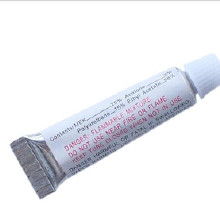
零售端:小管裝(100克左右)價格約在15-40元不等。
批發(fā)端:按公斤計算,普通型約40-80元/公斤,高性能型可達80-150元/公斤或更高。
二、充氣產(chǎn)品專用膠水的批發(fā)渠道
對于充氣產(chǎn)品制造商、維修店或大型終端用戶,通過批發(fā)渠道采購能有效降低成本:
- 直接聯(lián)系生產(chǎn)廠家:這是獲取最源頭價格的方式,通常有起訂量要求,適合用量穩(wěn)定的客戶。
- 專業(yè)化工或膠粘劑批發(fā)商:他們代理多個品牌,產(chǎn)品線豐富,可提供少量多樣的試單,服務(wù)靈活。
- 線上B2B平臺:在阿里巴巴(1688)、慧聰網(wǎng)等平臺,聚集了大量廠家和批發(fā)商,便于比價、查看企業(yè)資質(zhì)與用戶評價,是尋找貨源的重要途徑。
- 行業(yè)展會:參加橡膠、塑料、玩具或廣告制品相關(guān)的展會,可以直接接觸眾多供應(yīng)商,了解新產(chǎn)品與技術(shù)。
批發(fā)注意事項:務(wù)必索取樣品測試粘接效果(特別是與自身產(chǎn)品材質(zhì)的兼容性),確認(rèn)環(huán)保標(biāo)準(zhǔn),并明確最小起訂量、交貨期與付款方式。
三、充氣產(chǎn)品專用膠水廠家選擇要點
選擇可靠的廠家是保障供應(yīng)鏈穩(wěn)定和產(chǎn)品質(zhì)量的前提:
- 生產(chǎn)資質(zhì)與技術(shù)實力:考察廠家是否具備正規(guī)生產(chǎn)許可,是否有獨立的研發(fā)能力,能否提供針對特定材質(zhì)(如PVC、TPU、牛津布)的定制化膠粘方案。
- 產(chǎn)品質(zhì)量與認(rèn)證:優(yōu)質(zhì)膠水應(yīng)氣味低、固化速度適中、粘接后膠膜柔韌。查看是否通過ROHS、REACH等環(huán)保認(rèn)證及相關(guān)的物理性能檢測報告。
- 行業(yè)口碑與案例:通過同行推薦或查詢過往合作案例,了解廠家在充氣產(chǎn)品領(lǐng)域的實際應(yīng)用經(jīng)驗。
- 售后服務(wù)與技術(shù)支持:廠家是否能提供詳細的使用指導(dǎo)、技術(shù)咨詢以及售后問題解決方案。
部分知名產(chǎn)區(qū):中國廣東、浙江、河北等地聚集了較多膠粘劑生產(chǎn)企業(yè),其中不乏專注于充氣產(chǎn)品膠粘劑的優(yōu)質(zhì)廠家。
四、核心關(guān)聯(lián):“膠水”與“氣體”
充氣產(chǎn)品的本質(zhì)是容納并保持“氣體”。專用膠水的作用,正是構(gòu)建并維護一個密閉的“氣體”空間。其粘接的氣密性直接決定了氣體(通常是空氣,也可能是氦氣等)的泄露速率,影響產(chǎn)品飽滿度、浮力或造型的持久性。劣質(zhì)膠水可能導(dǎo)致接縫處慢漏氣或應(yīng)力開裂,使產(chǎn)品無法維持設(shè)計功能,甚至帶來安全隱患。因此,選擇一款與基材完美結(jié)合、能承受氣體持續(xù)內(nèi)壓和外部環(huán)境變化的專用膠水,是充氣產(chǎn)品制造與維護中至關(guān)重要的一環(huán)。
###
充氣產(chǎn)品專用膠水的采購需綜合考慮價格、性能與供應(yīng)穩(wěn)定性。建議用戶根據(jù)自身生產(chǎn)規(guī)模與質(zhì)量要求,優(yōu)先從正規(guī)廠家或授權(quán)批發(fā)商處進行采購,并通過試樣確保產(chǎn)品適用。投資于一款性能卓越的專用膠水,無疑是為充氣產(chǎn)品的品質(zhì)與壽命上了一道堅實的保險,確保其內(nèi)部的“氣體”長久穩(wěn)定地發(fā)揮價值。